年度归档:2026年

当算力舱暂别微服

早期的懒猫微服不知道是硬件设计上面是存在什么瑕疵或者是别的原因,短时间内我已经遇到两次硬盘故障。不知道现在的微服如何,我用的版本拆开换硬盘并不是很傻瓜,更要命的是,有两颗螺丝还滑丝了,怎么拧都拧不出来。 😂 我一开始也试过干脆只在本地用算力舱。可是离开微服之后,在外面就完全访问不到它了。这么好的算力只能在家里用,实在太浪费。所以我必须想个办法,在没有懒猫微服的情况下,也能从外网访问算力舱。

倒不是想跟懒猫分手。算力舱本身就是懒猫的产品,用着也挺顺手,lzc-ai-agent 我也一直留着,应用照样从懒猫的镜像仓库拉。我只是不想让算力舱跟那台拆不开的微服绑在一起。而且万一哪天新一代的懒猫微服设计得和群晖 NAS 一样好换硬盘了呢,我可能又会用回懒猫微服。

之前写过一篇《懒猫微服的非典型性玩法》,当时这种垦荒的感觉很有意思。官方的 AI 应用分发和远程访问都统一用微服来管理,本身是一个非常棒的一体化设计,但是微服一挂,算力舱瞬间成了一个瘸腿设备了。后来我不得不把它们做了个轻度解耦,实现出门在外通过 Cloudflare One 客户端来正常访问算力舱里面的 Ollama。这篇日志就记录一下整个过程。

言归正传。

算力舱为什么离不开微服

官方虽然说得很清楚:算力舱和微服是两台独立的设备。算力舱预装的是 Ubuntu,插上键盘、鼠标和显示器,本身就是一台可以 SSH 进去的机器。我平时都是通过 Wi-Fi SSH 登录,需要的时候也可以直接接键鼠和屏幕。

但他们其实并没有做到完全独立,把两者捆在一起的,大概是这几件事:

  1. 微服负责安装和分发 AI 应用,再由算力舱上的 lzc-ai-agent 去拉镜像、拉起容器。
  2. 服务通过 Traefik 暴露,主机名通常是 *-ai 这种形式。
  3. 外出访问靠的是微服自带的内网穿透,而不是算力舱自己对外提供入口。

所以微服一出问题,本地算力还在,但“远程访问”和“通过微服来管理应用”这两件事就会一起受影响。官方也说过,算力舱可以单独当 Ubuntu 用,只是应用和远程访问要自己折腾。 😂

我想要的结果

我给自己定了一个很简单的目标:

  1. 给算力舱一个固定的局域网 IP,不要每次都去猜地址。
  2. 需要用到的服务直接监听这个 IP。下面会以 Ollama 为例,其他服务也是同样的思路。
  3. 我自己写了一个基于 Node.js 的门户,跑在 8088 端口,用来管理算力舱上的各种 AI 服务。
  4. 远程访问不再走微服的域名,而是用已经跑在群晖 NAS 上的 cloudflared,通过 Cloudflare Tunnel 把域名发到这些端口。刚好 NAS 已经有 cloudflared 了,所以算力舱上不用再装一份 cloudflared。
  5. lzc-ai-agent 继续留着跑,这样算力舱还能从懒猫的镜像仓库拉镜像。

整体看起来就是这样:

Cloudflare One 客户端
        │
        │  仅包含 ai.example.com、ollama.example.com
        ▼
Cloudflare Access(先检查 WARP 设备,否则走邮箱一次性验证码)
        │
        ▼
Cloudflare Tunnel(cloudflared 跑在 NAS 上)
        │
        ├── ai.example.com      →  192.168.x.y:8088   门户
        └── ollama.example.com  →  192.168.x.y:11434  OllamaCode language: CSS (css)

下面出现的域名和 IP 都是占位符,请换成你自己的。

给算力舱一个固定的局域网地址

固定地址我没有在算力舱的系统里改,而是在路由器上做了 DHCP 地址预留(有的界面也叫 DHCP Reservation、地址绑定或 MAC 绑定)。算力舱本身继续用 DHCP,只是每次都会拿到同一个 192.168.x.y。

留下 lzc-ai-agent

算力舱毕竟还是懒猫的产品,lzc-ai-agent 我是故意留着、并且让它继续跑着的。没有它,从懒猫镜像仓库拉镜像就会失败。

这里说的解耦,解的是对微服的依赖:远程访问、路由和日常管理都不再走微服。并不是把懒猫的软件从算力舱上卸干净,所以不要去停掉或 disable 这个服务。需要的话可以用下面这条确认它还在跑:

systemctl status lzc-ai-agentCode language: Bash (bash)

以 Ollama 为例,先从局域网确认

算力舱的 Ollama 是跑在 Docker 容器里的。出厂时懒猫就已经把它配成监听所有网卡,并允许局域网里的设备跨域访问:

services:
  ollama:
    image: registry.lazycat.cloud/catdogai/jetson-ollama:0.20.0
    environment:
      - OLLAMA_ORIGINS=*
      - OLLAMA_HOST=0.0.0.0
    ports:
      - 11434:11434Code language: YAML (yaml)

镜像来自懒猫自己的仓库,这也是前面要把 lzc-ai-agent 留着的原因:没有它,从这个仓库拉镜像就会失败。因为服务已经在 0.0.0.0 上监听,并且把 11434 发布出来了,NAS 上的 Tunnel 可以直接打到算力舱,不必再改监听地址。

OLLAMA_ORIGINS=* 表示接受来自任意来源的跨域请求。我这边远程访问已经放在 Cloudflare 后面,这样用可以接受;如果你更在意来源限制,可以把这个值收紧。

所以这一步只需要从局域网确认它能被访问到:

curl http://127.0.0.1:11434
curl http://192.168.x.y:11434Code language: Bash (bash)

正常的话都会返回 Ollama is running。下面我不会把每个服务都写一遍,只继续用 Ollama 当例子。

把门户也一起挂上

由于无法再使用微服应用来管理算力舱,我不得不自己用 Node.js 手搓一个门户,用来管理算力舱上跑着的各种 AI 服务。它也跑在算力舱的 Docker 里,网络用的是 network_mode: host,直接监听宿主机的 8088,以及 18081–18099。restart: always,Docker 守护进程会在开机时把它拉起来。
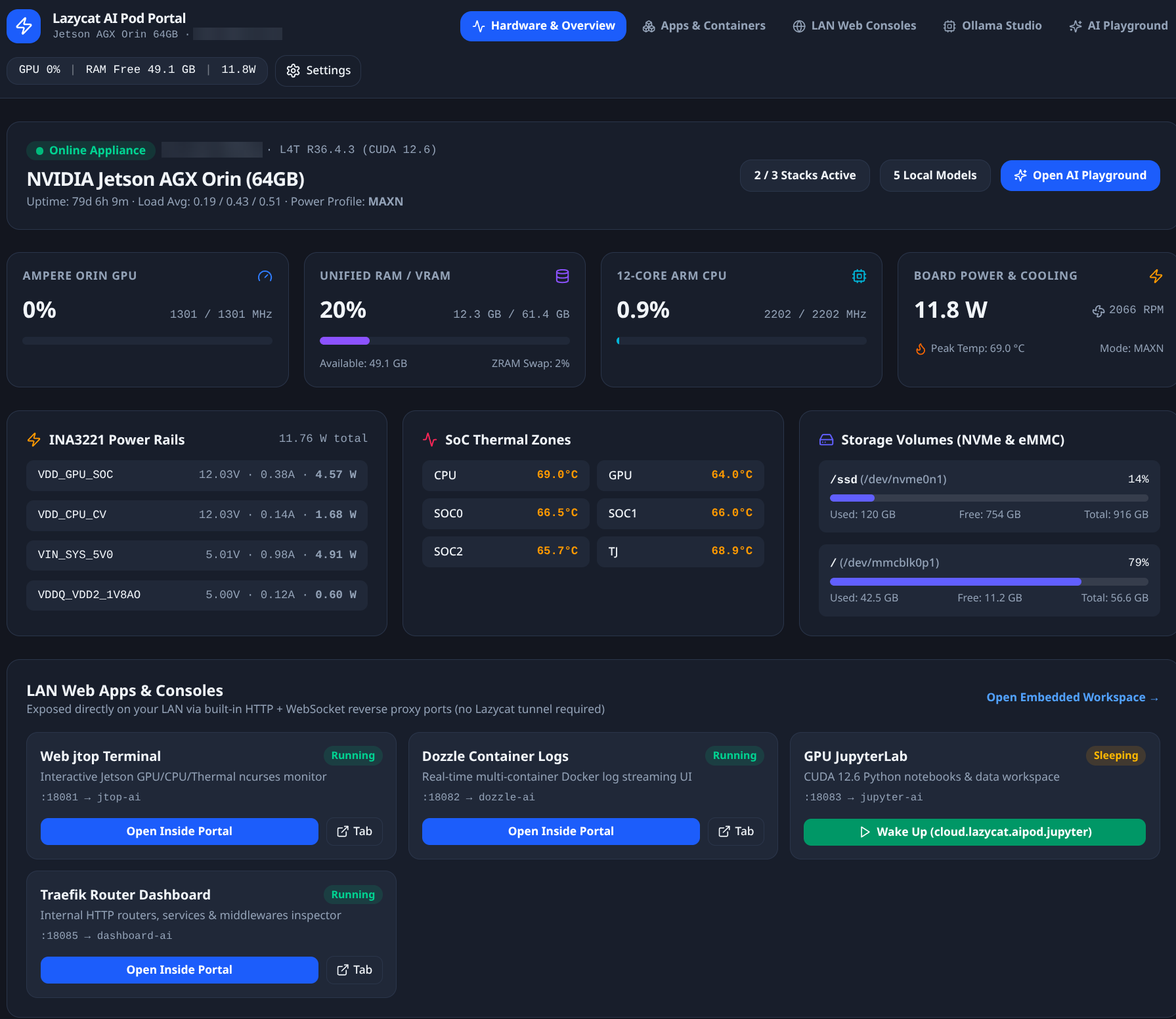
自己手搓的 AI Pod 门户:硬件总览

门户里还有一个 Ollama Studio 页面,可以直接查看和管理 Ollama 里的模型:
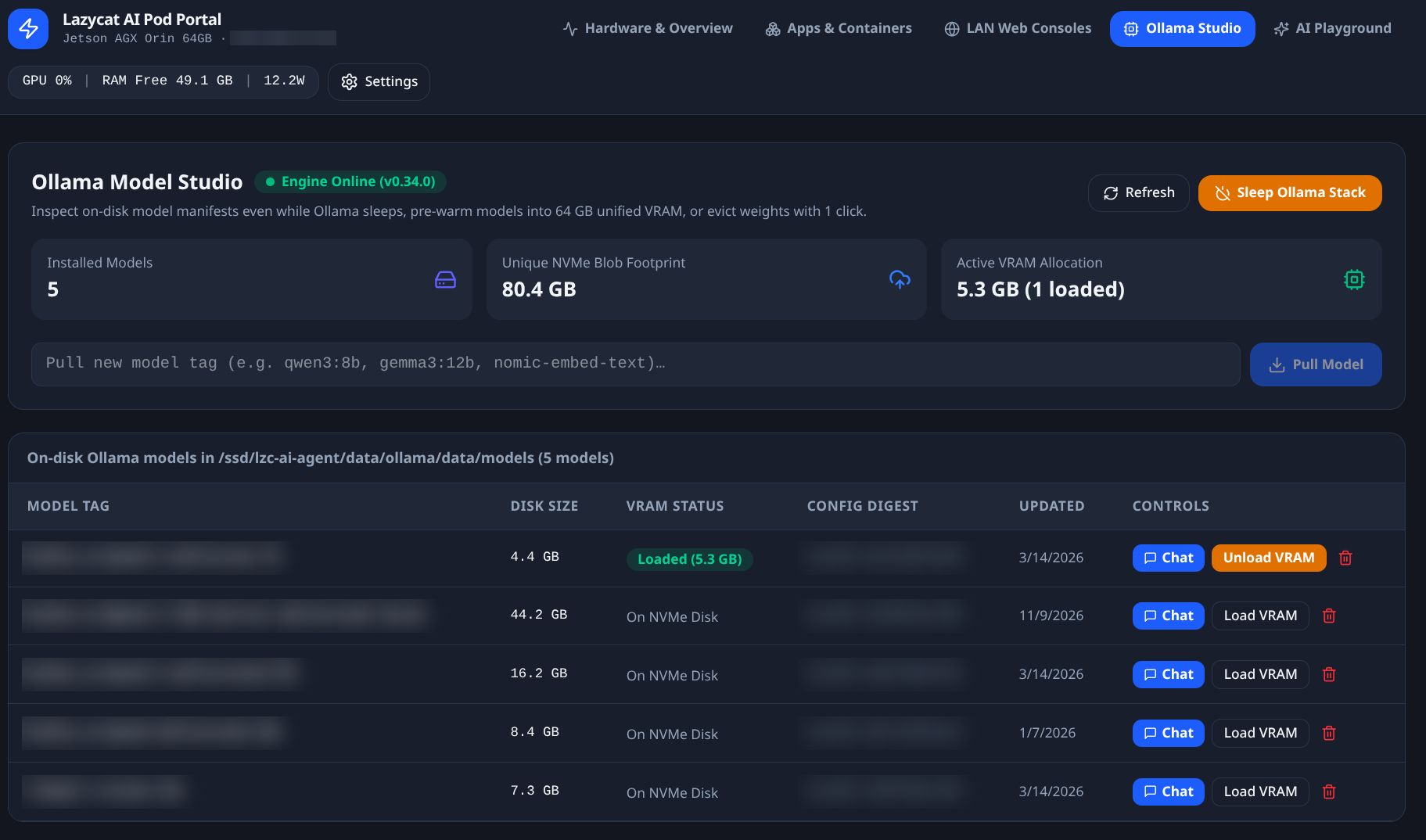
Ollama Studio 页面(模型名和摘要已打码)

Compose 文件大致如下:

services:
  aipod-portal:
    container_name: aipod-portal
    image: aipod-portal:latest
    restart: always
    network_mode: host
    volumes:
      - /var/run/docker.sock:/var/run/docker.sock
      - /sys:/host/sys:ro
      - /proc:/host/proc:ro
      - /ssd:/ssd
      - /:/host/rootfs:roCode language: YAML (yaml)

这几个挂载各自有用:docker.sock 用来管理容器栈和读日志;/sys 和 /proc 只读挂进来,用来看 Orin 的 GPU 负载、INA3221 电源轨道、风扇转速和温度;/ssd 用来读写 Compose 配置、扫描本地模型文件;/ 只读挂成 /host/rootfs,用来看根分区(eMMC)占用。

挂上 docker.sock 相当于把宿主机 Docker 的根权限给了这个容器,所以这个门户一定不能直接暴露到公网。后面 Cloudflare 那一节就是在做这件事。

启动、看日志和重启:

docker compose -f /ssd/aipod-portal/docker-compose.pod.yml up -d
docker logs -f aipod-portal
docker restart aipod-portalCode language: Bash (bash)

本机和局域网可以先这样确认门户活着:

curl -I http://127.0.0.1:8088
curl -I http://192.168.x.y:8088Code language: Bash (bash)

用 Cloudflare Tunnel 发布域名

远程访问我没有在算力舱上再装一个 cloudflared,而是直接用已经跑在群晖 NAS 上的那条 Tunnel。NAS 和算力舱在同一局域网里,只要 NAS 能访问 192.168.x.y 的对应端口就行。

需要说明的是,我的 NAS 上早就装好了 cloudflared,Tunnel 也一直在跑,所以下面只是在现有的 Tunnel 上加路由。如果你还没有 Tunnel,步骤会和我的不太一样:要先新建一条 Tunnel,并在局域网里的某台机器上(NAS、算力舱或者其他常开的设备都行)装好 cloudflared 连上它,然后再按下面的步骤加路由。

具体在 Cloudflare 后台是这样操作的(当前文档写的是主控制台里的路径):

  1. 打开 Cloudflare 后台,进入 Networking → Tunnels,点开已经在 NAS 上跑着的那条 Tunnel。我这里不需要新建,也不用在算力舱上再装一遍 cloudflared。
  2. 打开 Routes 标签,点 Add route,再选 Published application。
  3. 第一条这样填:
    • Subdomain:ai
    • Domain:从下拉菜单里选 example.com(换成你自己的域名)
    • Service URL:http://192.168.x.y:8088
  4. 点 Add route。
  5. 再用同样的步骤加第二条:Subdomain 填 ollama,Service URL 填 http://192.168.x.y:11434。
  6. 加完后到 DNS 里看一眼。完整托管在 Cloudflare 上的域名,通常会自动加上对应的代理 CNAME,确认 ai.example.com 和 ollama.example.com 已经是 Proxied 状态即可。已有的其他 Published application 不用动,它们会继续留在这张表里,互不影响。

如果你平时在 Zero Trust 后台里做事,也可以从 Zero Trust → Networks → Connectors 找到同一条 Tunnel。不过“给已有 Tunnel 添加 Published application”的逐步说明,当前文档写的是上面这条 Networking → Tunnels 路径。

如果你想对照一下配置的形状,后台里这两条大致相当于:

ingress:
  - hostname: ai.example.com
    service: http://192.168.x.y:8088
  - hostname: ollama.example.com
    service: http://192.168.x.y:11434
  - service: http_status:404Code language: YAML (yaml)

最后那条 404 是兜底,避免没匹配到的请求被随便转到某个本地服务上。在后台添加 hostname 时一般会自动保留,不必特意去改。

Access 和 Cloudflare One 客户端

光把域名指过去还不够,这两个入口都要放到 Cloudflare Access 后面。我用的是和现有自托管应用同一套策略。每个应用两条策略,顺序很重要。

先为门户创建一个应用:

  1. 打开 Zero Trust → Access controls → Applications,点 Create new application。
  2. 类型选 Self-hosted and private,再选 Add public hostname。
  3. 在 Domain 下拉菜单里选你的域名,并填上子域名,得到 ai.example.com。名称可以随便起,例如 ai。
  4. 会话时间(Session Duration)我设得比较长(730 小时)。
  5. 在 Access policies 里添加第一条策略,名称例如 WARP:
    • Action 选 Service Auth
    • Include 条件选 Device posture 或 Warp,要求设备已通过 Cloudflare One 客户端的检查
  6. 再添加第二条策略,名称例如 Allow Me Only:
    • Action 选 Allow
    • Include 条件选 Emails,填你自己的邮箱
  7. 点 Create。然后用同样的步骤再为 ollama.example.com 建一个应用,两条策略保持一样,只是域名换成 Ollama 的。

策略的含义很简单:已经连上 Cloudflare One 客户端的设备可以直接过;否则会走邮箱一次性验证码。

然后是客户端分流,只让这两个域名走隧道:

  1. 打开 Zero Trust → Team & Resources → Devices → Device profiles → General profiles。
  2. 找到你自己在用的那张配置,点 Configure。
  3. 找到 Split Tunnels,模式选 Include IPs and Domains。
  4. 点 Manage,只加入需要走 Cloudflare 的主机名,例如:
    • ai.example.com
    • ollama.example.com
  5. 保存后(Save profile),重新连接一次 Cloudflare One 客户端,让新的 Include 列表生效。

这样客户端不会把设备上所有流量都送进隧道,只会转发这两个域名。

走 Ollama / OpenAI 兼容 API 的客户端,把地址改成 https://ollama.example.com 即可,不要再加端口。如果应用要求 OpenAI 兼容路径,把 /v1 留着。这类应用自己没法完成邮箱验证码登录,所以必须在 Cloudflare One 客户端开着的时候用。如果以后有某个应用必须在客户端关闭时访问,可以再单独给它配 Access 的 service token。

怎么确认它在工作

我是按从近到远的顺序检查的:

  1. 在算力舱本机:curl http://127.0.0.1:11434 和 curl -I http://127.0.0.1:8088 都正常。
  2. 在局域网另一台机器上,对 192.168.x.y 的这两个端口重复一遍,确认同一网段的设备(包括跑 Tunnel 的 NAS)都能直接访问。
  3. 最好再在安装有 cloudflared 的NAS 上对同样的地址 curl 一次,确认跑 Tunnel 的 NAS 能访问到算力舱。这一步常被跳过,后面公网域名不通时会很难排查。
  4. 关掉 Cloudflare One 客户端,在外部网络访问 https://ai.example.com,会被重定向到 Access 登录页。
  5. 打开客户端后再访问,门户可以直接打开,https://ollama.example.com 也可以正常调用。

第 5 步我在外部网络实测过:Cloudflare One 客户端开着的时候,门户和 Ollama 都已经可以端到端使用了。

一个容易遇到的问题

默认设备配置把所有流量都送进隧道。 给这些域名用 Include 模式,并且确保你的设备使用了这个配置。

好了,今天就先写到这了。微服那套开箱即用的体验确实省事,不过算力舱本身就是一台完整的 Ubuntu。固定好地址,让服务监听局域网地址,再用已经有的 Tunnel 把域名发出去,就算不再依赖微服,也能继续用自己的算力。lzc-ai-agent 我还是留着的,这样仍然可以从懒猫仓库拉镜像。现在这套已经在外面跑起来了。希望这篇日志对同样在琢磨怎么把算力舱从微服里独立出来的朋友有一点帮助。
小米门铃视频“永久保存”那点事

最近入手了一个小米智能门铃 3S。这个门铃很有意思!它不支持本地存储,所有视频只存在小米云存储里面。但有个问题是,如果不订阅它的云存储服务的话,小米云只会保留最近 72 小时的视频,过期就直接删掉了。

门铃为了省电,大多数时间都是处于睡眠状态,只有在三种情况下才会被唤醒录像:

  1. 检测到门口有人
  2. 有人按了门铃
  3. 有人试图强行拆除门铃

这么看来,视频只放云上,也算是在省电和用户随时可以查看监控视频之间做出的一个相对完美的妥协。如果视频放在本地,门铃在睡眠状态下的时候,用户也无法查看监控视频了。显然,门铃因为会睡眠,也就不提供 RTSP / ONVIF 进行 24 小时不间断录像。刚巧了,群晖 Surveillance Station 随 NAS 只送了两个摄像头授权,早就被我的两个摄像头占满了。

下单之前,我想当然地以为 Home Assistant 这么庞大的社区,肯定早就有现成的 Integration 可以把门铃视频存下来了。结果到手一查,我一直在用的用来管理米家设备的 Xiaomi Miot Auto 并没有这个功能 😅。

求人不如求己,只能自己折腾了,我的基本思路是用 Home Assistant + Xiaomi Miot Auto 把云端视频自动下载、解密,再存到群晖 NAS 上。

简单研究了下,发现门铃每次被唤醒,都会录一段最长 30 秒的视频。每段监控视频都会带一个事件类型,比如有人经过是 Pass,有人在门前停留是 Pass:Stay,有人按门铃则是 Pass:Bell。

简单记录一下整个过程,以及中间踩的几个坑。

不想重复造轮子

之所以要基于 Home Assistant + Xiaomi Miot Auto 来实现,是因为它们本身就已经帮我搞定了小米账号的登录和 token 刷新,门铃的摄像头实体里面也能看到最新事件的时间(motion_video_time)、事件类型(motion_video_type)以及一个 m3u8 播放地址(stream_address)。

既然轮子都已经有了,我就不想重复造了,直接基于这个 Integration 来实现明显是最高效和简单的方案。看上去只要拿到 stream_address,用 ffmpeg 一转就完事了,对吧?

图样图森破。

四个坑

坑一:m3u8 是加密的

请求 stream_address 拿到的是一个 HLS 播放列表,也就是 m3u8 文件,本质上就是一份清单,指向好几段分片视频;这里面的每一段都用 AES-128 加了密:

#EXTM3U
#EXT-X-VERSION:7
#EXT-X-KEY:METHOD=AES-128,URI="https://sg.app.processor.smartcamera.api.io.mi.com/common/app/play/v1/key?did=<DEVICE_ID>&keyInfo=...",IV=0x<IV>
#EXTINF:3.931311
https://sg.app.processor.smartcamera.api.io.mi.com/common/app/play/v1/video?did=<DEVICE_ID>&stoId=...
#EXT-X-DISCONTINUITY
...
#EXT-X-ENDLISTCode language: PHP (php)

原理上倒不复杂:从 #EXT-X-KEY 的 URI 拿到 16 字节的密钥,再配合 IV,对每个分片做 AES-128-CBC 解密就好了。但要把这些细节一个一个测,本质上是一个非常无聊的反复试错的过程。

坦白说,这部分我是交给 AI 去做的。我用的是 Google Antigravity,把无聊的试错扔给它,我只负责拿结果 😂。

坑二:只有 4 秒的视频

解密成功之后,我很自然地把这些分片当成标准的 MPEG-TS(.ts)分片,也就是一段长视频里切出来的碎片,把解密后的字节依次追加到同一个文件 /tmp/test_doorbell.ts 里,再用 ffmpeg 转封装成 MP4:

ffmpeg -y -i /tmp/test_doorbell.ts -c copy /tmp/test_doorbell.mp4Code language: Bash (bash)

同一段视频在米家 App 里有 14 秒多,结果转出来只剩下 4 秒了,外加满屏的 Non-monotonous DTS 报错 🤦‍♂️:

[mp4 @ 0x5643e5ef0a00] Non-monotonous DTS in output stream 0:1; previous: 193133, current: 54751; changing to 193134. This may result in incorrect timestamps in the output file.
[mp4 @ 0x5643e5ef0a00] Non-monotonous DTS in output stream 0:1; previous: 193134, current: 55782; changing to 193135. This may result in incorrect timestamps in the output file.
...
frame=  213 fps=0.0 q=-1.0 Lsize=    2649kB time=00:00:04.02 bitrate=5393.4kbits/s speed= 104x

把每个解密后分片的前 8 个字节打印出来看了下,全部都是 0000002066747970:

Seg 0: enc=826720 dec=826717 magic=0000002066747970
Seg 1: enc=569072 dec=569064 magic=0000002066747970
Seg 2: enc=557232 dec=557222 magic=0000002066747970
Seg 3: enc=497008 dec=497007 magic=0000002066747970
Seg 4: enc=271360 dec=271354 magic=0000002066747970

简而言之,这个分片文件本来就是 MP4,不是 TS。为什么呢?MP4 文件是由一个个 box 组成的,每个 box 开头先是 4 个字节的大端序长度,后面紧跟 4 个字节的 ASCII 类型名:

  • 00 00 00 20:box 的长度,0x20 也就是 32 字节。
  • 66 74 79 70:box 的类型,按 ASCII 来看,0x66 是 f,0x74 是 t,0x79 是 y,0x70 是 p,连起来就是 ftyp。

ftyp(File Type Box)通常就是一个 MP4 文件开头的第一个 box。如果是 TS 分片的话,开头应该是同步字节 0x47 才对。

也就是说,小米的每个三秒左右的分片都是一个完整、独立的 MP4 文件,而不是常见的 TS 分片或者 fMP4 分片。每个分片的时间戳都从头开始,直接按字节拼接当然就乱套了。

解法是把每个分片单独存成临时文件,再用 ffmpeg 的 concat demuxer 无损拼接。这里的 -c copy 就是直接拷贝画面,不再重新编码:

ffmpeg -f concat -safe 0 -i concat_list.txt -c copy -movflags +faststart output.mp4Code language: Bash (bash)

这样拼出来的就是完整的 2K HEVC(也就是 H.265)视频,不重新编码,速度也飞快。

坑三:60 秒轮询会漏视频

Xiaomi Miot Auto 每 60 秒轮询一次,而且只取最新的一个事件。如果有人在门口停留,短时间内触发了两段视频,Home Assistant 下次轮询的时候只能看到后面那一段,前面那段就永远错过了。

所以脚本除了接收 Home Assistant 传过来的地址,还会直接用 Xiaomi Miot Auto 保存在 .storage/xiaomi_miot/auth-*.json 里的登录凭证,去调用小米云的事件列表接口(common/app/get/eventlist),把最近的事件都检查一遍,和 NAS 上已经下载的视频做对比,把还没下载的都补下载下来。

顺带的好处是,token 的刷新完全依赖 Home Assistant + Xiaomi Miot Auto,代码中完全不需要任何账户信息。

坑四:视频还没传完

门铃每个事件最多录 30 秒,边录边往云端上传。如果事件一出现就马上去下载,很可能只拿到前一两个分片。

解决方法也很简单粗暴:

  1. 在自动化里面,检测到 motion_video_time 变化后,先等 35 秒再调用脚本。
  2. 脚本里检查 m3u8 里面有没有 #EXT-X-ENDLIST。没有的话说明还在上传,等 10 秒再拉一次。

整体架构

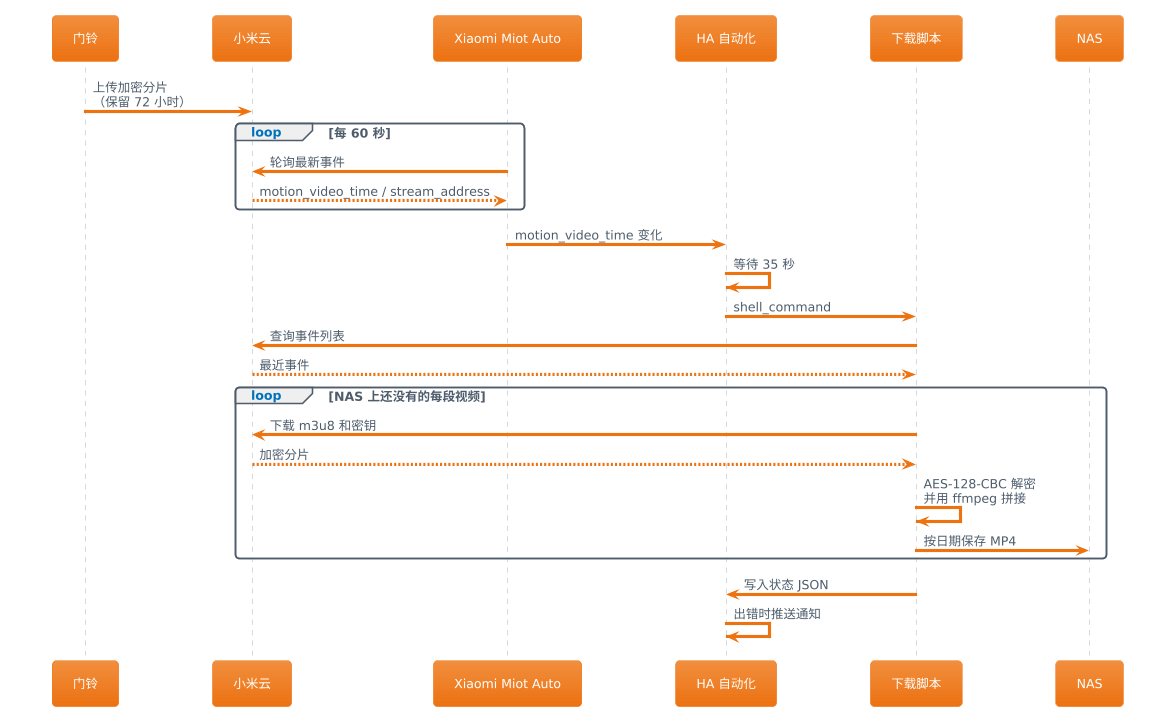
整个流程大致如下:

//www.plantuml.com/plantuml/png/RP9VQzDG6CRlpwTutNrGD_yCBsGn4qH85NBZnQ24DTi2JLAQL6yxtDgcBIkjS_r3fTiaD8XRfsAPjRLV9kVav6fVmPCpuonu-_wUz-LvddFMR4VDEmKZYsuvEvgXWVh65goyQcvh2EKOqZVrd6ewi1Ir_UZTsoLGRLXV9FYY4Nxv5aoQ74gBy9MkMeOEicuv81OSYslaHSqp4MZv4wxwk7x4kRZ8WyiQdSteNe_qFtEkBFAKgF1n2g5r41w318yWkAm6qsDSFSQZ4gwKGhUyOLvDAy7yG_Y-2m-NWRacxV7Lr4LPoye16JNWmHq8Xoq482TNwEoSZav9lqYEBe99BVWvPbG2WM6POSDoTCjClzOpcfLsT5RVRR2TlAOQQJMJoMksZJGpW_WvyRzwtEYmq4XC5E6PYt_jmyfzxeIF5JQsTxHiDhrf6ORAxYc9FJBmcBrhOxZIfYS-kZONxp3NTDxyuvfdP3t5lT1vXtmz8NqtxEsnsEJyEnsMejCcYwRSr1TN3iPAOHLmgyvAZ5hUt-pn-N-hJJRZkVXK4UukhmhI4mdey2FJR9ZunpWyz65hoyXfsq1gKtBW9Jkfs6hT9MsFz0ViUV1P1-INztXnIb8BBdNnlXTMnwIu2y-L5wcRnd1v4XrssLEI0pygxaR5NZZmq1fRZt_rRm
门铃视频归档的时序图
  1. 门铃把加密的分片上传到小米云(保留 72 小时)。
  2. Xiaomi Miot Auto 每 60 秒轮询一次,更新门铃实体的属性。
  3. Home Assistant 自动化在 motion_video_time 变化后等 35 秒,通过 shell_command 调用下载脚本;另外在 Home Assistant 启动时和每 30 分钟也会各跑一次,用来兜底。
  4. 脚本读取最新的认证文件,查询事件列表,下载 m3u8 和密钥,解密分片,用 ffmpeg 拼接。
  5. 视频按日期保存到 /volume1/surveillance/Xiaomi Doorbell 3S/YYYY-MM-DD/,文件名类似 2026-10-30_21-20-29_Pass-Stay.mp4。之所以选这个目录,是因为它也是 Surveillance Station 存放监控录像的地方,这样查看视频的时候都在一个地方,很方便。
  6. 脚本把运行状态写进一个 JSON 文件,Home Assistant 用一个 Sensor 去读取它,一旦出错就推送通知。

下载脚本

下载脚本是用 Python 写的,直接跑在群晖 Home Assistant 套件自带的 Python 3.13 上。脚本用到的 requests、cryptography,以及 Xiaomi Miot Auto 用到的 micloud 都已经内置了,不需要额外 pip install 任何东西。

脚本里最核心的就是解密这几行:先用 AES-128-CBC 解开每个分片,再去掉 PKCS7 填充:

def decrypt_aes_cbc(data: bytes, key: bytes, iv: bytes) -> bytes:
    """Decrypt AES-128-CBC segment and remove PKCS7 padding."""
    cipher = Cipher(algorithms.AES(key), modes.CBC(iv))
    decryptor = cipher.decryptor()
    raw = decryptor.update(data) + decryptor.finalize()
    try:
        unpadder = padding.PKCS7(128).unpadder()
        return unpadder.update(raw) + unpadder.finalize()
    except ValueError:
        return rawCode language: Python (python)

configuration.yaml

在 configuration.yaml 里面加上允许访问的目录、两个 shell_command(一个给事件触发用,一个给定时同步用),以及一个读取状态 JSON 的 command_line 传感器:

homeassistant:
  allowlist_external_dirs:
    - "/volume1/surveillance/Xiaomi Doorbell 3S"

shell_command:
  download_doorbell_video: >-
    /var/packages/HomeAssistant/target/bin/python3.13
    /var/packages/HomeAssistant/home/.homeassistant/download_doorbell_video.py
    --url "{{ stream_address }}"
    --time "{{ video_time }}"
    --type "{{ video_type }}"
    --limit 8
  sync_doorbell_cloud: >-
    /var/packages/HomeAssistant/target/bin/python3.13
    /var/packages/HomeAssistant/home/.homeassistant/download_doorbell_video.py
    --limit 15Code language: YAML (yaml)

限于篇幅,这里没有贴完整代码,只简单说明一下用到的几个参数:

  • --url、--time、--type:最新事件的播放地址、时间和事件类型。
  • --limit:从小米云事件列表里取最近多少个事件来检查。NAS 上已经有的会跳过,只下载还没下载的。事件触发时用 8,定时同步时用 15,都不算大,是为了让脚本在 shell_command 的 60 秒超时之内跑完。
  • --backfill:补齐模式。脚本会按照 --limit 的数值分页,一页一页往前翻,把小米云上还留着的视频都检查一遍。这个模式比较耗时,建议手动跑,不要放进自动化里。

automations.yaml

自动化有三个触发器:事件更新、Home Assistant 启动、每 30 分钟一次。事件触发的分支里先等 35 秒:

triggers:
  - id: motion_event
    trigger: state
    entity_id: camera.madv_mi3sg_xxxx_video_doorbell
    attribute: motion_video_time
  - id: ha_startup
    trigger: homeassistant
    event: start
  - id: periodic_catchup
    trigger: time_pattern
    minutes: "/30"Code language: YAML (yaml)

另外再加一个自动化:状态 Sensor 变成 ERROR 的时候,Home Assistant 会推送一条通知。这里就不再赘述了。

补齐云端已有的视频

配置完成后,手动带上 --backfill 跑一次脚本,就能把小米云上 72 小时内的视频全部拉下来了。日志大概是这样的:

[INFO] Downloading cloud event: time=2026-10-30 21:20:29 type=Pass:Stay fileId=...
[INFO] Saved /volume1/surveillance/Xiaomi Doorbell 3S/2026-10-30/2026-10-30_21-20-29_Pass-Stay.mp4 (2655.5 KB, 5 segments)

踩坑小结

  • 别想当然地以为 m3u8 里都是 TS 分片。 先看看解密后分片的前 8 个字节,ftyp 一出来,问题就一目了然了。
  • Home Assistant 的 shell_command 有 60 秒超时。 自动运行时,--limit(一次检查的事件数)要设小一点;大批量补下载的话,建议手动跑 --backfill。
  • 小米云偶尔会卡住。 给每个 HTTP 请求加上重试,能省掉不少莫名其妙的失败。
  • 群晖上的文件权限。 手动通过 SSH 测试时用的是自己的管理员账号,而 Home Assistant 是以 HomeAssistant 用户运行的,所以将代码交接给 HomeAssistant 运行的时候,如果遇到问题,要多留意下日志、状态文件和目录的权限。

现在门铃每次触发,视频都会自动躺进 NAS 里,再也不用担心 72 小时后就没了。本身家门进出人也不多,而且 30 秒视频也很小,所以我并没有在脚本里面设置什么最长保留时间。

今天就先写到这了。